

Nei casi in cui si desideri segnalare all'Area ICT un messaggio di spam oppure sia necessaria una diagnostica avanzata di un evento riguardante un messaggio e-mail, non è sufficiente inoltrare il messaggio in questione con le normali funzioni perché vanno perse le informazioni tecniche presenti negli "header" o intestazioni.
Occorre inoltrare il messaggio nella modalità "sorgente del messaggio" o "allegato"; in questo modo si mantengono un insieme di dati tecnici che permettono di comprendere il mittente reale del messaggio e altri dati utili a permettere di bloccarne i contenuti o a diagnosticare malfunzionamenti.
Purtroppo questa funzione non è standardizzata tra i vari programmi di posta, qui sotto trovate le istruzioni per le principali applicazioni:
Outlook su Windows
- aprire il messaggio (doppio clic)
- selezionare "File->Proprietà"
- copiare ciò che viene visualizzato in "intestazioni internet"
- inoltrare all'Area ICT in una mail separata, segnalando cosa è accaduto
Outlook su Mac
- cliccare sul messaggio con tasto destro del mouse; se non è stata impostata la funzione "tasto destro" del mouse, servirà usare la combinazione "ctrl+clic"
- selezionare "Mostra sorgente"
- copiare ciò che viene visualizzato
- inoltrare all'Area ICT in una mail separata, segnalando cosa è accaduto
Mail di Apple
- selezionare il messaggio
- nella barra dei menù, selezionare "Vista->Messaggio->Formato sorgente"; in alternativa, usare la combinazione di tasti "alt+cmd+U"
- copiare ciò che viene visualizzato
- inoltrare all'Area ICT in una mail separata, segnalando cosa è accaduto
webmail.unige.it
- connettersi a https://webmail.unige.it e autenticarsi
- aprire il messaggio, poi "Azioni->Visualizza sorgente"
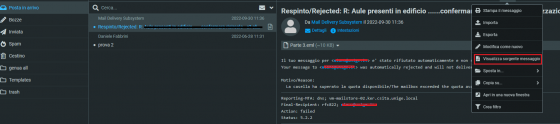
- Una volta che la sorgente è visibile selezionare l'intero contenuto della finestra (ctrl+a) e copiarlo (ctrl+c)
- inoltrare all'Area ICT in una mail separata, segnalando cosa è accaduto
Thunderbird
- aprire il messaggio poi premere CTRL+U
- Una volta che la sorgente è visibile selezionare l'intero contenuto della finestra (ctrl+a) e copiarlo
- inoltrare all'Area ICT in una mail separata, segnalando cosa è accaduto
- in alternativa, per inoltrare come allegato:
- selezionare il messaggio
- dal menu "Messaggio" scegliere "Inoltra come >" e poi "Allegato"
Libero mail da web
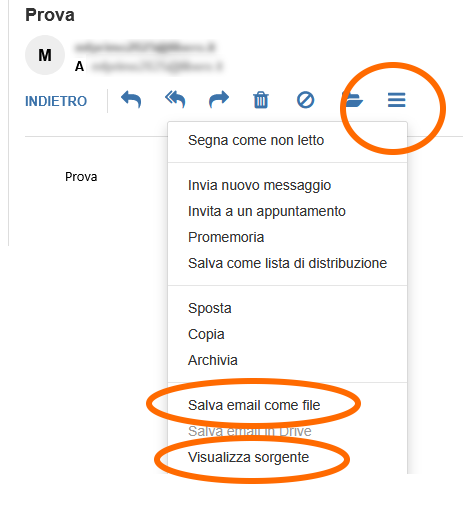
- Dal menu del messaggio "Altre azioni", selezionare "Visualizza sorgente" e procedere come indicato sopra per webmail.unige.it
- oppure per inoltrare come allegato, usare sempre dallo stesso menu "Salva email come file" e poi inoltrarlo come allegato
Altri servizi di posta
Se la segnalazione riguarda servizi di posta Pec, Office 365 o altri provider vedi le istruzioni a questa pagina