

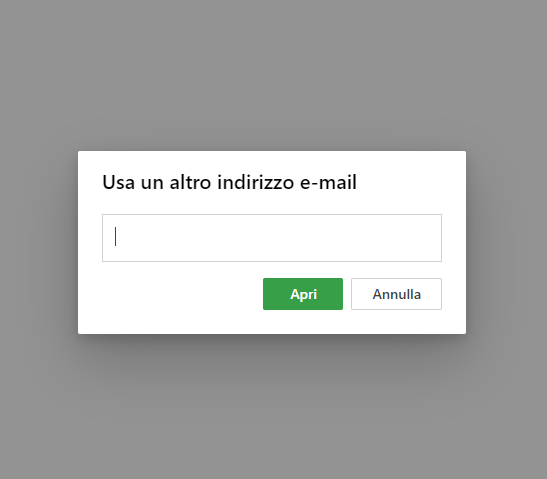
1) Dopo aver effettuato l'accesso ai vostri account Microsoft365-Unige con relative credenziali personali, dalla schermata principale dei vostri profili personali Outlook (https://outlook.office.com/mail) selezionate e cliccate sulle vostre iniziali (o foto profilo) in alto a destra e poi su "usa un altro indirizzo email".
A questo punto inserite l'indirizzo della casella condivisa e la potrete aprire in un'altra scheda del browser.
Per quanto riguarda Outlook Classic desktop, è necessario aggiungere il profilo da “File” (in alto a sinistra della schermata principale) -> tasto “Aggiungi account”. Si aprirà una schermata con il logo di Outlook in cui poter inserire l’indirizzo condiviso desiderato. L’azione dovrà essere confermata tramite proprie credenziali Microsoft365-Unige personali.
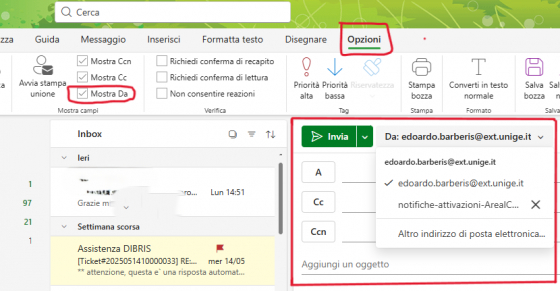
Infine, per inviare messaggi tramite la casella di posta condivisa, la procedura è identica per tutte e tre le versioni di Outlook e consiste nel rendere disponibile, spuntandolo tramite apposito menu della Barra multifunzione, il campo “Da”, che identifica il mittente. L’indirizzo mittente potrà essere scelto da menu a tendina visualizzabile alla composizione di un nuovo messaggio.
Queste e altre funzionalità delle caselle di posta condivise sono descritte più nel dettaglio alla pagina del supporto Microsoft:
https://support.microsoft.com/it-it/office/aprire-e-usare-cassette-postali-condivise-in-outlook-d94a8e9e-21f1-4240-808b-de9c9c088afd?wt.mc_id=365admincsh&ui=en-us&rs=en-us&ad=us