

Prima di procedere con le istruzioni del Vademecum 1 per rilascio firma remota Aruba è necessario aver ricevuto la mail da comunicazioni@staff.aruba.it ad oggetto "Firma Digitale – Fai il riconoscimento e attiva il servizio"
Prima di procedere con le istruzioni del Vademecum 2 per utilizzo firma remota Aruba è necessario aver completato quanto indicato nel Vademecum 1
Per assistenza:
--------> N.B. https://guide.pec.it/firma-remota.aspx <---------
- Riconoscimento + Attivazione firma remota Aruba e Installazione + Configurazione dei client rivolgersi al referente tecnico del dipartimento di propria afferenza
F.A.Q.
- La scadenza del certificato di firma può essere facilmente verificata controllando un documento già firmato tramite un software Aruba di verifica delle firme (ArubaSign, https://asol-unigenova.enterpriseatp.cloud/asonline/) o tramite Adobe Acrobat
- potranno essere dotati di firma remota Aruba Unige i soli docenti che dovranno effettuare l'accesso ai servizi on line per la registrazione, firma e visualizzazione dei verbali d'esame/laurea
- per il contratto di docenza è sufficiente la firma tramite CIE mentre le eventuali richieste di firma Aruba da parte dei docenti a contratto dovranno essere inviate via mail (NO pec) a archivio@unige.it dal Responsabile amministrativo/Responsabile di unità di supporto alla didattica del Dipartimento di propria afferenza indicando data di decorrenza e data di scadenza del contratto + tipo di insegnamento
- per problemi di firma sulla piattaforma Tirocini e Tesi scrivere a assistenza.tirocinitesi@unige.it
- in caso di cambio cellulare occorre effettuare la procedura 'Cambia o riconfigura smartphone o dispositivo OTP' da https://selfcare.firma-remota.it/login seguendo la guida App Aruba OTP: come riconfigurarla in caso di problemi o cambio di telefono/tablet | Guide pec.it
- per i possessori di vecchia firma Telecom: ci riferiamo al form https://modulionline.unige.it/attivazionefirmadigitale che avete compilato allegando scansione del vs documento di identità a seguito di mail del 10/10/2023
- si potrà procedere all'ottenimento della firma digitale remota Aruba a seguito del ricevimento di una mail da parte di comunicazioni@staff.aruba.it con oggetto "Firma Digitale – Fai il riconoscimento e attiva il servizio" entro il termine indicato sulla stessa (90/120 giorni)
- si consiglia di procedere con il Riconoscimento tramite CIE (o SPID in dismissione)
((In caso di Riconoscimento tramite Firma Digitale Remota applicare una sola firma Pades ed effettuare download, firma e upload in un'unica sessione)) - se ravvisi errori anagrafici sul Modulo di richiesta FIRMA DIGITALE Aruba chiedi la correzione scrivendo a archivio@unige.it
- nonostante nelle clausole di accettazione di Aruba si faccia riferimento a un pagamento, nulla è a carico dei titolari ma gratuito, grazie allo specifico contratto e precedenti accordi con UniGe, pertanto la firma remota è attivabile sullo smartphone personale (requisiti di compatibilità dell'app ArubaOTP su
https://guide.pec.it/app-aruba-otp/caratteristiche-download.aspx ) - la firma digitale Telecom e le relative modalità di applicazione (compresa la firma dei verbali d'esame) sono rimaste valide e funzionanti fino al 31/12/2023 (o a naturale precedente scadenza del proprio certificato di f.d.)
- dal 01/01/2024 è diventato obbligatorio l'uso della nuova firma remota Aruba per tutte le funzioni di firma digitale
- https://selfcare.firma-remota.it/asmonitor/login.xhtml per gestire la propria utenza e i propri dispositivi (es cambiare cell, recuperare/modificare la password, recuperare il Codice utente) 6 - Recupero username e password | Guide pec.it N.B. nella scelta della password evitare di utilizzare & e -
N.B. conservare con cura il Codice_utente contenuto nella mail ad oggetto "Attiva la tua firma digitale remota"
"Codice utente : xxxxxxxxxx
ATTENZIONE!
Conserva con cura il tuo codice utente, necessario per il recupero della password dell'account di firma e per l'eventuale revoca e sospensione del certificato.
In caso di smarrimento non sara' possibile recuperare il codice utente ma sara' necessario effettuare l'acquisto di una nuova firma."- per problemi di strong authentication e/o firma sui verbali d'esame piattaforma WebDocenti rivolgersi al proprio referente della didattica e consultare le istruzioni https://servizionline.unige.it/unige/common/images/webdocenti/guida_sa_firma_verifica.pdf
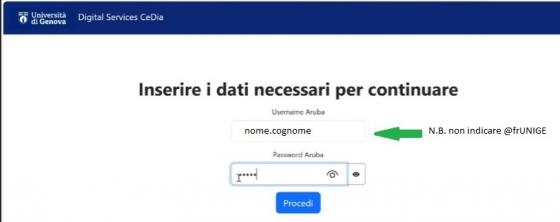
- per chi possiede già una firma digitale remota Aruba (es. Medici in convenzione Ospedale San Martino): sull'app ArubaOTP è possibile configurare un doppio account, tramite il tasto + in basso a dx sull'app stessa Per firmare si consiglia di utilizzare ASOL https://asol-unigenova.enterpriseatp.cloud/asonline/ (info ARUBA SIGN ONLINE su Vademecum 2 pag 6)
- La marca temporale è un servizio offerto da un Certificatore accreditato, che consente di associare data e ora, certe e legalmente valide, a un documento informatico, permettendo una validazione temporale del documento opponibile a terzi (vedasi https://www.agid.gov.it/it/argomenti/identita-digitale?page=1 )
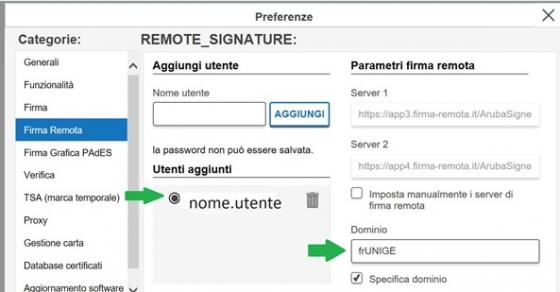
- le opzioni per la Marca Temporale TSA (account e password di ArubaSign/Preferenze - Vademecum 2 pag 5) comuni a tutti gli utenti UniGe se non ricevute si possono richiedere via mail a assistenza@unige.it Digitarle manualmente per evitare problemi di escaping di caratteri non validi (es. lo spazio presente alla fine della riga dell'email pertinente)
- in ArubaSign verificare/configurare il fuso orario corretto (Preferenze > Generale > Timezone)
- in caso di difficoltà per l'avvio di ArubaSign (lentezza nell'iniziale aggiornamento della TSL) verificare la configurazione del proxy in ArubaSign/Preferenze, vedasi Vademecum 2 pag 6
- info ufficiali Aruba su https://guide.pec.it/firma-remota.aspx e https://guide.pec.it/soluzioni-firma-digitale/firma-remota/riconfigurar…
- Configurazione di ArubaSign indicato anche su Vademecum 2 pag 5
- ATTENZIONE volendo aprire file firmati digitalmente con Aruba in formato CAdES (estensione .p7m) si consiglia di utilizzare ArubaSign o DigitalSignReader (già in uso per Firma Tim e per il quale si fornisce supporto) o altro software autorizzato da AgID vedasi Software di verifica|Agenzia per l'Italia digitale (agid.gov.it) o Acrobat Reader DC